Коротко: если лазерный принтер не печатает, проверяйте по порядку: питание и связь с компьютером, очередь печати, выбранный принтер и драйвер, картридж (защитная лента, чип, сообщение «нет тонера»), бумагу и замятия, ошибки на дисплее. Большинство случаев решаются на первых трёх шагах. Если принтер печатает, но выдаёт пустые листы, — это отдельная история, связанная с картриджем.
Быстрая таблица: что видно → вероятная причина → что сделать
| Что происходит | Вероятная причина | Что сделать |
|---|---|---|
| Принтер молчит, документ «завис» в очереди | Ошибка задания или потеря связи | Очистить очередь, перезапустить принтер и компьютер |
| Печать уходит, но ничего не происходит | Выбран не тот принтер или он «в автономном режиме» | Выбрать нужный принтер по умолчанию, снять автономный режим |
| Горит индикатор ошибки, мигает тонер | Картридж не распознан или «пуст» по счётчику | Переустановить картридж, проверить чип и защитную ленту |
| Захватывает лист и останавливается | Замятие бумаги или обрывок внутри | Аккуратно достать бумагу, проверить датчики |
| Печатает пустые листы | Не снята защитная лента, нет тонера, проблема переноса | Проверить картридж; см. раздел ниже |
| Код ошибки на дисплее | Неисправность узла (печка, лазер, мотор) | Выключить на 1–2 минуты; при повторе — сервис |
Сначала простое: питание, кабель, Wi-Fi, очередь печати
- Питание. Принтер должен быть включён и не в режиме глубокого сна: нажмите любую кнопку. Подключайте его к розетке напрямую, а не через перегруженный удлинитель.
- Кабель USB. Переключите в другой порт компьютера, по возможности без USB-хаба. Кабели длиннее 3 метров часто дают сбои.
- Wi-Fi и сеть. Проверьте, что принтер и компьютер в одной сети. После смены роутера или пароля сетевой принтер «теряется» — переподключите его.
- Очередь печати. Одно «зависшее» задание блокирует все следующие. В Windows откройте «Принтеры и сканеры» → ваш принтер → «Открыть очередь» → «Отменить все документы». Затем выключите принтер на 30 секунд и включите снова.
В офисе стоит также проверить, не печатает ли документ на другой принтер с похожим названием — это очень частая причина «невидимой» печати.
Драйвер и выбор принтера по умолчанию
- Принтер по умолчанию. Убедитесь, что в окне печати выбран именно ваш аппарат, а не «Microsoft Print to PDF» или факс.
- Автономный режим. Если у принтера статус «Отключён» или «Работать автономно», снимите эту галочку в меню очереди.
- Драйвер. После обновления Windows драйвер иногда «слетает». Удалите принтер в настройках и установите заново драйвер с сайта производителя для вашей модели.
- Тестовая страница. Распечатайте её кнопкой на самом принтере (или из меню). Если она печатается, принтер исправен, а проблема в компьютере, драйвере или сети.
Картридж: защитная лента, чип, «нет тонера»
Если тестовая страница не печатается или выходит пустой, переходите к картриджу.
- Новый картридж: у многих моделей есть защитная лента, которую нужно полностью вытянуть, и оранжевые фиксаторы. Если ленту не снять, принтер выдаёт белые листы.
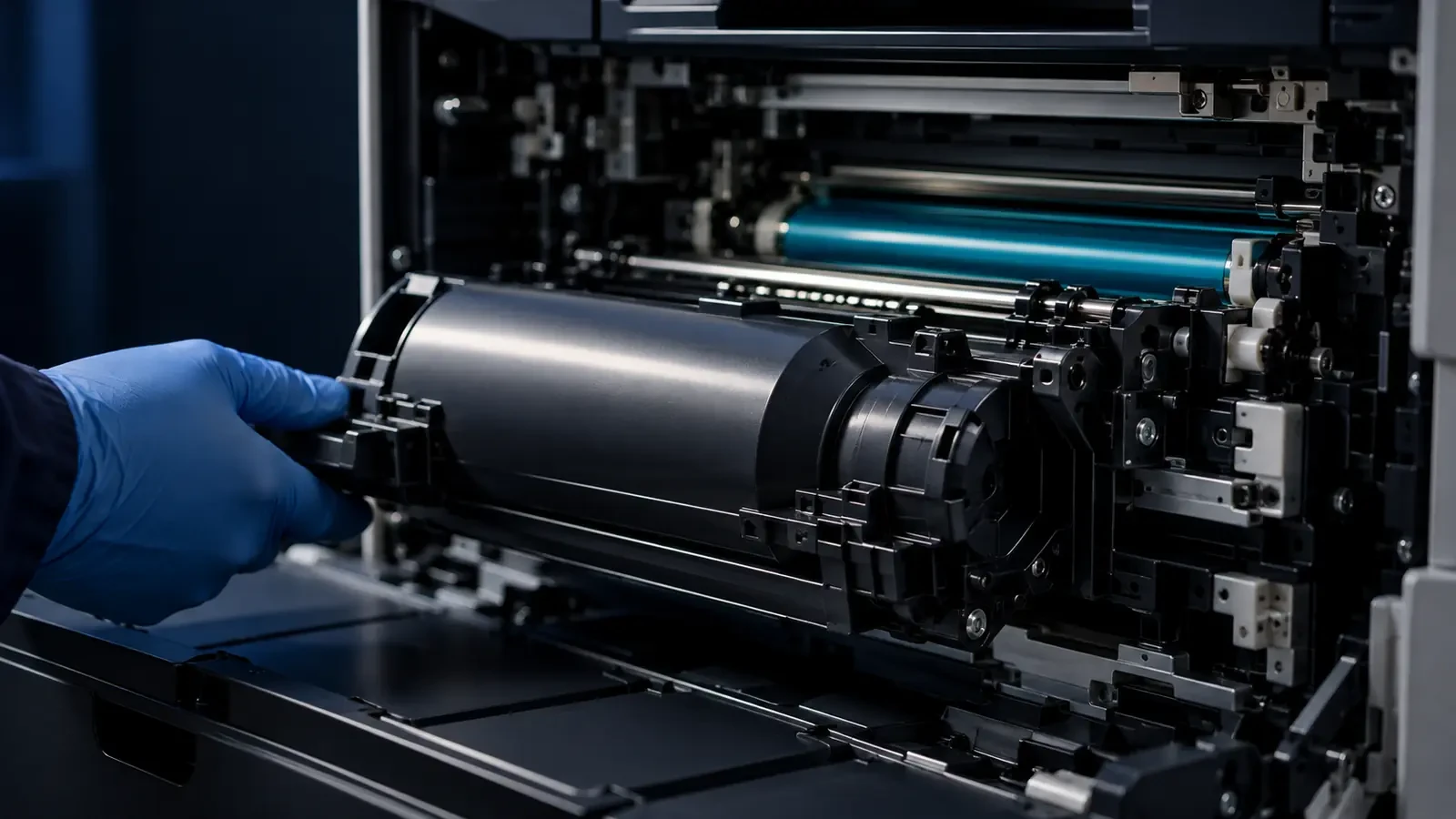
- Посадка: достаньте картридж и вставьте заново до щелчка. Плохо вставленный картридж принтер не видит.
- Чип: протрите его контакты сухой салфеткой. Если картридж заправлен, а чип старый, принтер считает его пустым и не печатает — так ведут себя, например, Xerox 3020/3025 (см. статью о картриджах Xerox 3025).
- Сообщение «нет тонера» при полном картридже — разбираем в статье «Картридж не всегда виноват».
- Сообщение о неоригинальном картридже — чаще всего это предупреждение: подтвердите его на панели, и печать продолжится.
Если картридж только что заправляли, проверьте, тот ли засыпан тонер и заменён ли чип. Подробно — в инструкции «Как заправить картридж лазерного принтера самому».
Бумага: замятие, датчики, лоток
- Замятие. Откройте все крышки и аккуратно вытяните застрявший лист по ходу бумаги. Маленький обрывок, оставшийся внутри, вызывает повторные «замятия».
- Лоток. Бумага должна лежать ровной стопкой, без перегиба, ограничители — вплотную к стопке. Не загружайте больше отметки.
- Качество бумаги. Влажная, слишком тонкая или плотная бумага плохо захватывается. Откройте свежую пачку.
- Датчики. Если принтер пишет «нет бумаги», когда она есть, возможно, загрязнён или заклинил датчик наличия бумаги — проверьте, свободно ли он двигается.
Ошибки на дисплее и индикаторы
Мигающие индикаторы и коды ошибок — подсказка, а не приговор. Найдите код в инструкции к принтеру или на сайте производителя. Общие правила:
- ошибки картриджа и бумаги обычно решаются переустановкой и удалением замятия;
- сервисные коды (печь, лазер, мотор, вентилятор) сначала попробуйте сбросить: выключите принтер на 1–2 минуты;
- если сервисная ошибка повторяется, не разбирайте аппарат сами — это работа для сервиса.
Принтер печатает пустые листы — отдельный случай
Если лист проходит через принтер, но выходит чистым, принтер «печатает», но изображение не попадает на бумагу. Частые причины:
- не вытянута защитная лента на новом картридже;
- закончился или слежался тонер;
- плохой контакт картриджа (особенно контакты барабана);
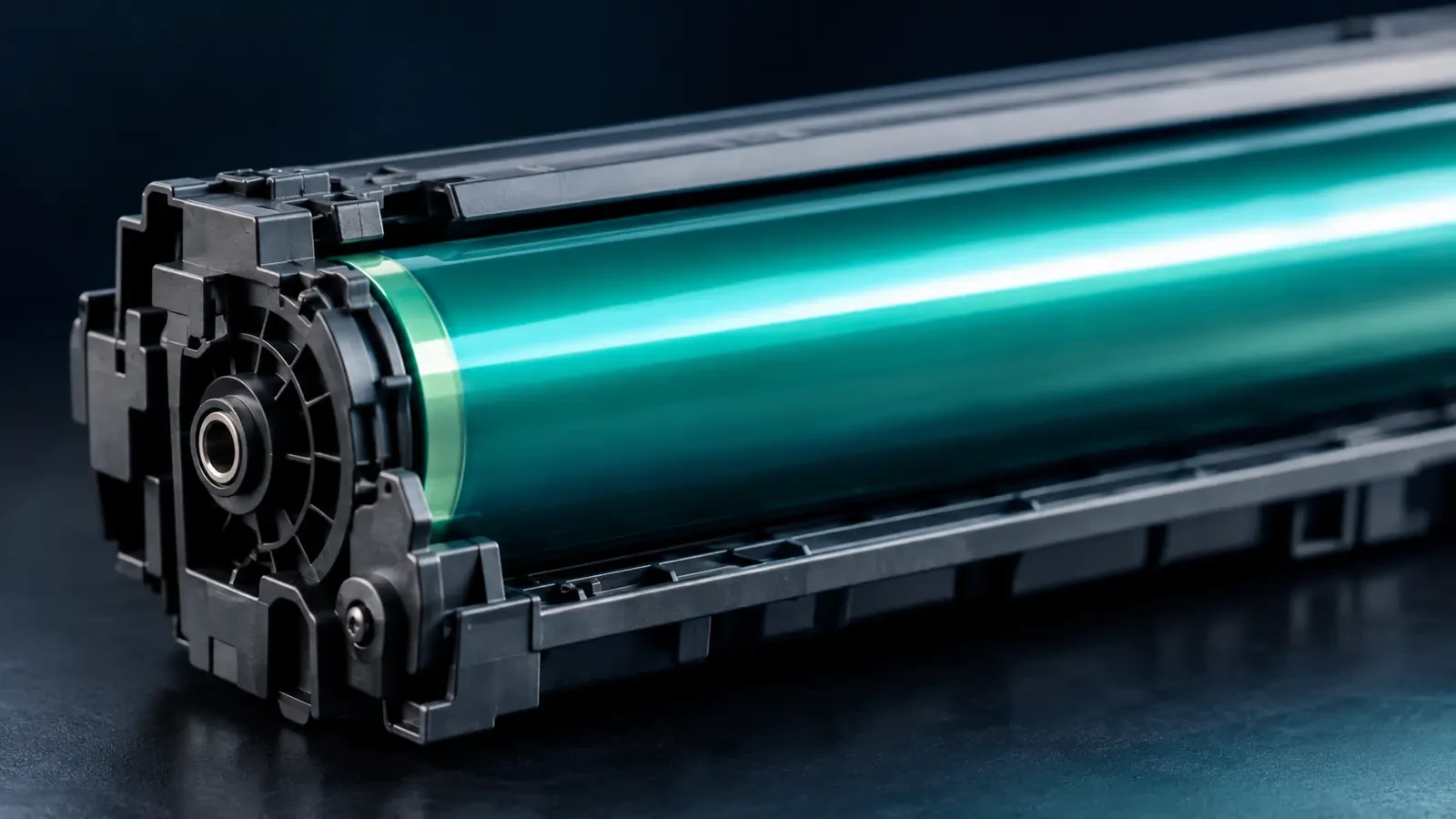
- неисправен вал переноса или фотобарабан.
Бледная печать и «полупустые» листы с совместимым картриджем подробно разобраны в статье о светлой печати, а о барабане — в статье «Фотобарабан принтера».
Когда виноват картридж, а когда принтер
Самый быстрый способ это выяснить — поставить заведомо исправный картридж, например от соседнего такого же принтера:
- с другим картриджем печать пошла — проблема в вашем картридже: чип, тонер, барабан или лента;
- ничего не изменилось — проблема в принтере, драйвере или сети;
- принтер не печатает ни с одним картриджем, даже оригинальным — неисправность контактов или платы, нужен сервис.
Подробная методика — в статье «Картридж или принтер?».
Когда нужен сервис
- повторяющийся сервисный код ошибки после перезагрузки;
- посторонний стук, скрежет или запах гари;
- тонер не закрепляется и размазывается пальцем (проблема печки);
- принтер не видит ни один картридж, включая оригинальный.
Совместимые картриджи для Canon, Xerox, Kyocera, Ricoh, Konica Minolta, Sharp и Toshiba — в каталоге UNICO, например картриджи для Canon MF3010. Компаниям и сервисным центрам — оптовые поставки.
FAQ
Почему принтер не печатает, хотя картридж новый?
Чаще всего не снята защитная лента или фиксаторы, картридж не до конца встал на место, или чип не подходит к региону и прошивке принтера. Достаньте картридж, проверьте ленту и контакты, вставьте до щелчка. Если принтер пишет о неоригинальном картридже — подтвердите сообщение на панели.
Что делать, если принтер в очереди, но не печатает?
Откройте очередь печати и отмените все документы, затем выключите принтер на 30 секунд и перезапустите компьютер. Проверьте, что принтер не в автономном режиме и выбран по умолчанию. Если не помогло — переустановите драйвер.
Принтер не печатает после заправки — в чём причина?
Обычно в чипе: он хранит счётчик страниц и после заправки по-прежнему «считает» картридж пустым. Нужен новый чип или сброс счётчика, если модель это позволяет. Реже — неподходящий тонер или картридж, собранный с ошибкой.